

Excelで作業をするとき、マウスでリボンメニューを何度もクリックしていませんか?
実はExcelには、「Alt」キーを押すだけでリボンメニューをキーボード操作できる機能があります。
ショートカットキーをすべて覚えていなくても、「Alt」キーを使えば多くの操作をキーボードだけで実行できます。
今回は、Excelの作業効率を向上させる「Alt」キーの便利な使い方を紹介します。
Excelで「Alt」キーを押すと何が起こる?
ExcelでAltキーを押すと、リボンメニューの上にアルファベットや数字が表示されます。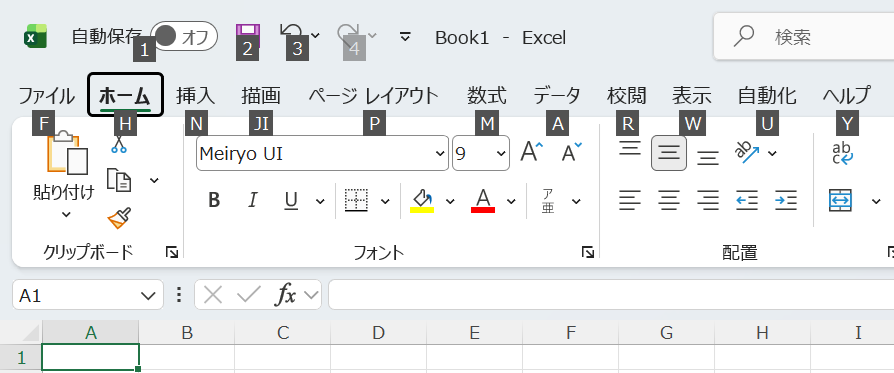
これを「アクセスキー(Key Tips)」と呼びます。
Altキーを使ったよく使う操作
セル結合
セル結合を行う場合は、 Alt → H → M → C と順番に押します。
操作内容としては、
- Alt:アクセスキー表示
- H:ホーム
- M:セル結合メニュー
- C:中央揃えで結合
になります。
行や列を追加する
行を追加したいときは、 Alt → H → I → R を使用します。
列を追加したいときは、 Alt → H → I → C を使用します。
オートSUM
合計を求めたい場合は、 Alt → + → = を押します。
Excelユーザーに人気のショートカットのひとつです。
フィルターを設定
表の見出し部分などを選択して、Ctrl + Shift + Lでも設定できます(ショートカット)が、
Altキーを使う場合は、 Alt → A → T でフィルターを設定できます。
Altキーを覚えるメリット
- マウス移動が減る
- ショートカットを全部覚えなくてよい(暗記する必要がない)
- 作業効率が向上する
最後に
ショートカットキーを覚えるのが苦手な人でも、まずはAltキーを押してみるだけでExcelの操作がぐっと楽になります。
最初は操作に慣れるのに時間がかかるかもしれません。
よく使う操作は日々の仕事を通じてすぐ覚えてしまうかと思います。
試しに操作してみてはどうでしょうか?