
テレワーク(リモートワーク)を導入される企業が増えた影響で、ZOOMやMicrosoft TeamsなどでWeb会議を行う機会も増えました。
Web会議でどうしてもカメラを起動しないといけない場合、背景が気になるという人はいるのではないでしょうか。
実はバーチャル背景を設定することで、好きな背景に変更することができます。
最近では、バーチャル背景を自作し、企業の紹介や名刺風の背景にすることで他社との商談でアピールをする所も増えてきています。
ここではそんな背景画像を簡単に自作する方法をご紹介します。
バーチャル背景として使用できる画像について
バーチャル背景を作成する場合、1920px × 1080px または 1280px × 720pxといった16:9のアスペクト比で画像を作成すれば、きれいに収まります。
また、ファイル形式はJPEGまたはPNGにしておけば、大体のWeb会議ソフトで使用できます。
バーチャル背景の作成手順
作成については、先ほどの「バーチャル背景として使用できる画像について」の条件に当てはまれば、どのようなソフトやアプリでも作成が可能です。
ここでは、文字の挿入やオブジェクトの配置が簡単にできる「Microsoft PowerPoint」を使って作成する方法を紹介します。
バーチャル背景の作成方法
ここでは例として、Power Pointでの操作を案内しています。
- デザイン→スライドのサイズ→ユーザー設定のスライドのサイズを選択します。
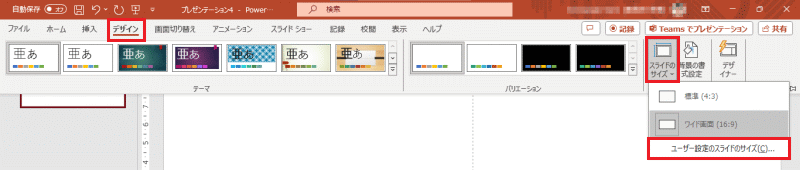
- 幅:50.8cm、高さ:28.575cmに設定します。
※「1920px」のように数値の単位を「px」を入力することでもサイズが設定できます。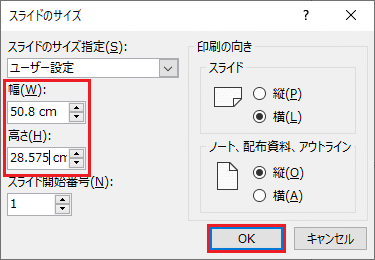
- [挿入]→[図形]→[正方形/長方形]を選択します。
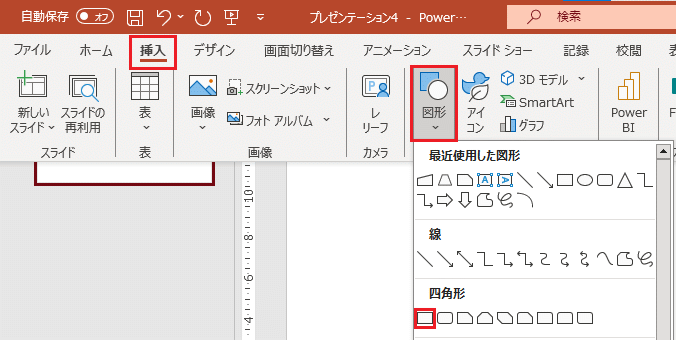
- 適当な位置に図形を挿入します。

- 右クリック→[図形の書式設定]を選択します。
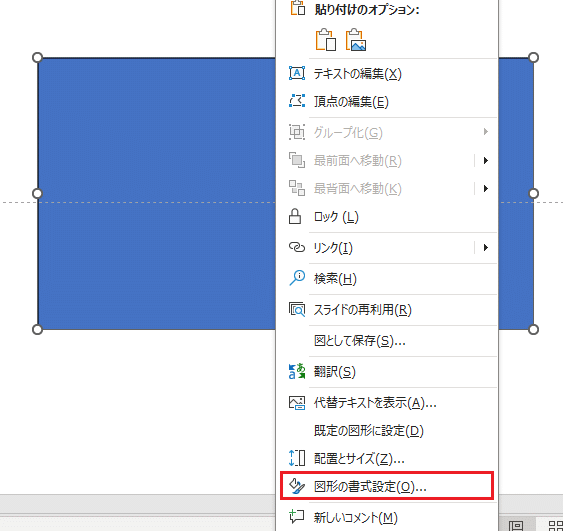
- [図形のオプション]→[サイズとプロパティ]→「サイズ」にて「幅」を[10.16 cm]、「高さ」を[7.14 cm](5×4)に設定します。
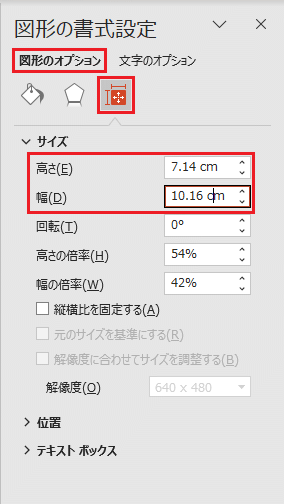
- 図を左上に設置します。

- 7の図をコピペし、等間隔に並べます。
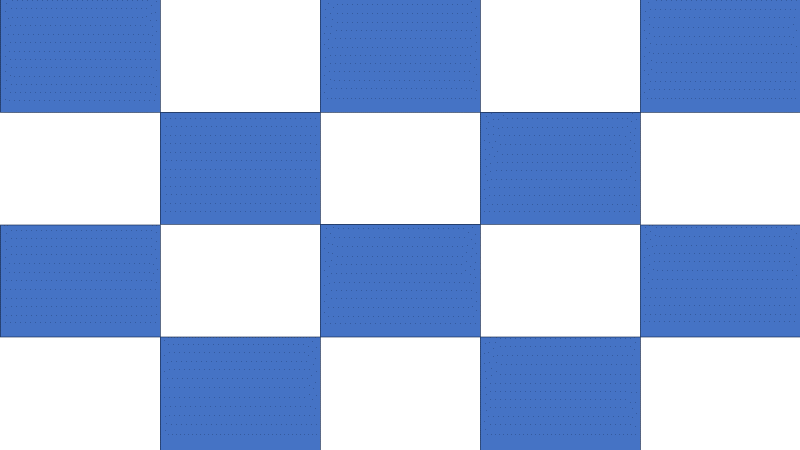
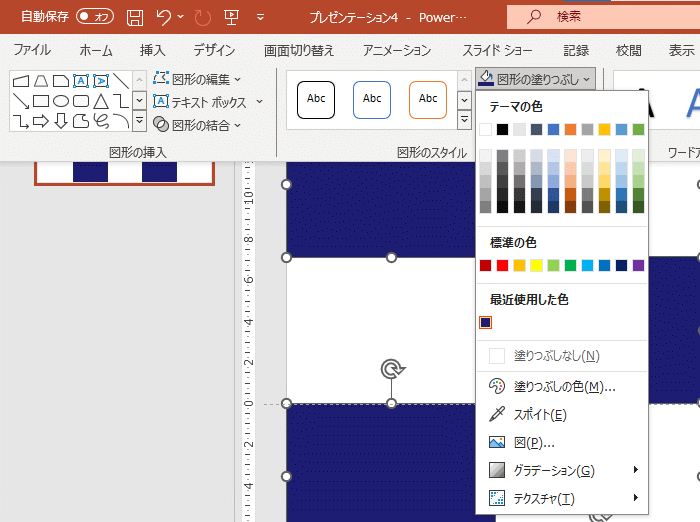
- [Ctrl]+[A]などですべての図を選択し、好きな色に変更します。
- 企業ロゴなどを装飾します。

完成。
いかがだったでしょうか。
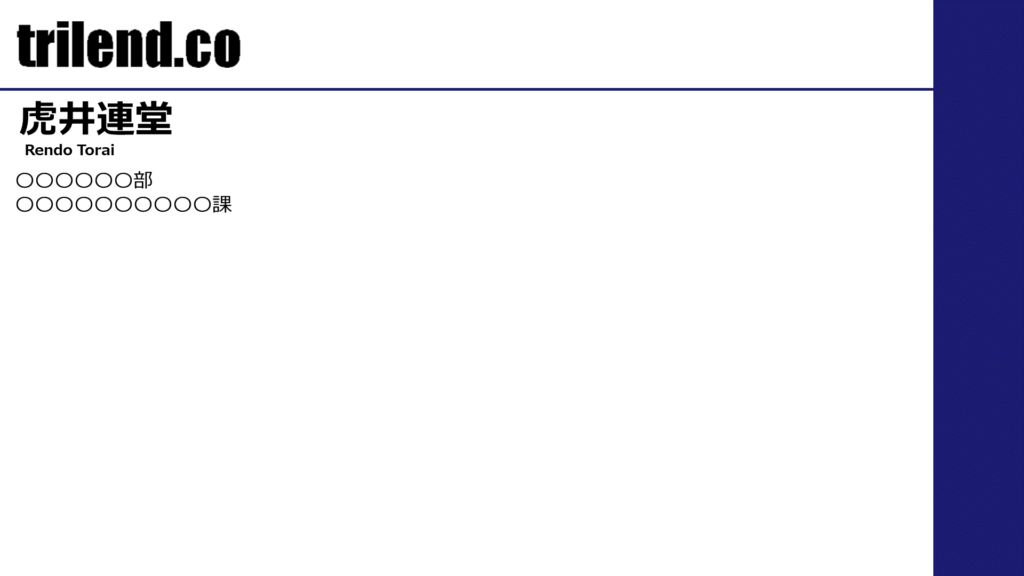
サイズが幅:50.8cm、高さ28.575cmであれば、下図のような名刺風のバーチャル背景も簡単に作成することができます。